
Klik op de afbeelding om hem te vergroten.
INHOUDSOPGAVE
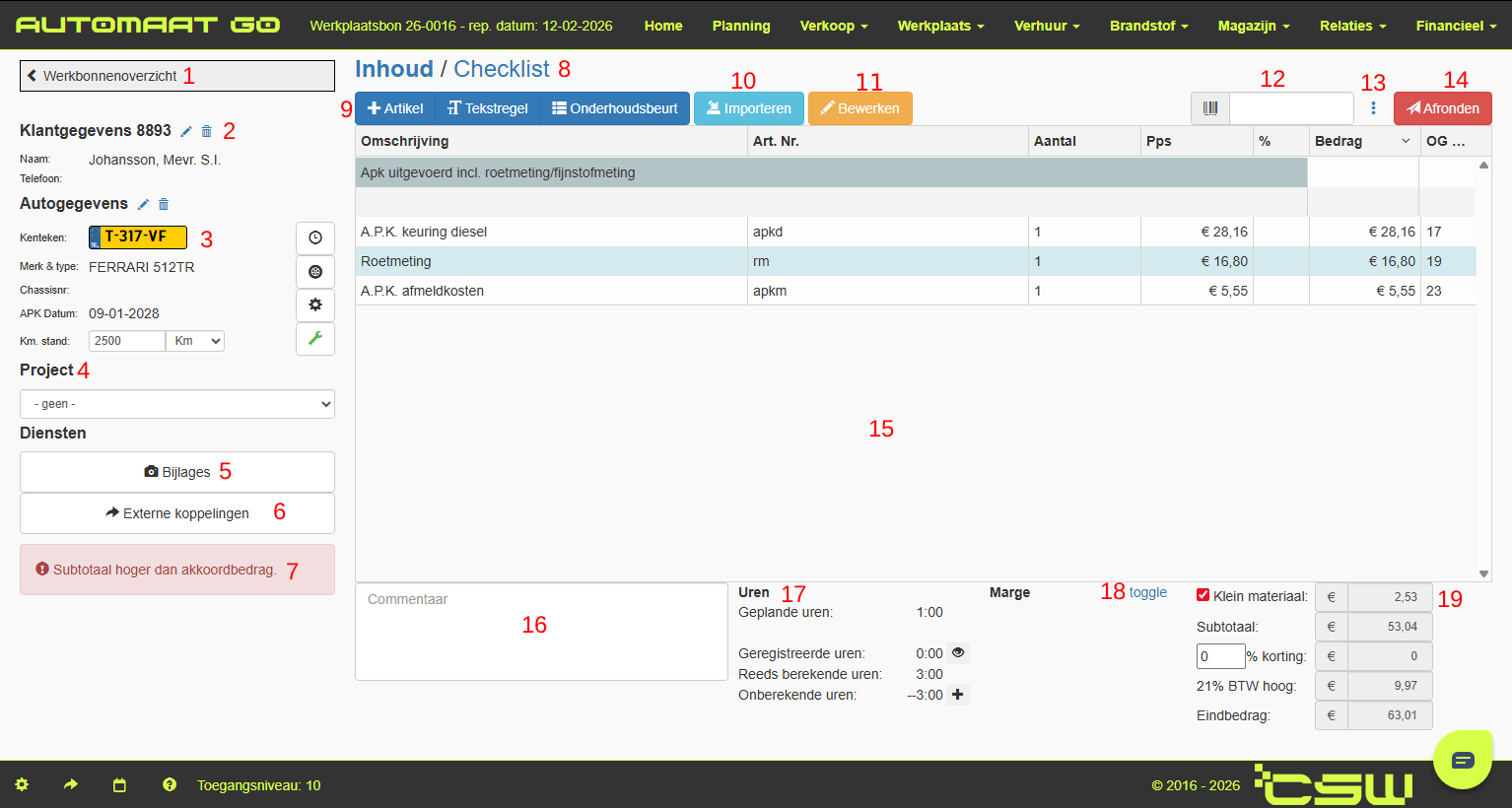
- 1. Werkbonnenoverzicht/Facturenlijst
- 2. Klantgegevens
- 3. Autogegevens/Truckgegevens/Motorgegevens
- 4. Project
- 5. Bijlages
- 6. Externe Koppelingen
- 7. Meldingenveld akkoordbedrag
- 8. Inhoud/Checklist
- 9. De knoppen voor Artikel, Tekstregel en Onderhoudsbeurt
- 10. Importeren
- 11. Bewerken
- 12. Barcode-scanveld
- 13. de 3 puntjes/overige opties
- 14. Afronden
- 15. Artikelenveld
- 16. Commentaarveld
- 17. Uren
- 18. Marge
- 19. Totaalbedrag overzicht
1. Werkbonnenoverzicht/Facturenlijst
Met deze knop ga je terug naar het vorige menu. Afhankelijk vanuit welk menu je komt ga je terug naar het Werkoverzicht van de monteur of naar Bonnen & Offertes Of als je een factuur wijzigt kan je hiermee terug naar de Facturenlijst.
2. Klantgegevens
Hier staan de gegevens van de klant. Met het potloodje kan je de klant wijzigen, hij opent dan de pop-up. Met het prullenbakje kan je de klant verwijderen van de werkbon/factuur en wordt de werkbon/factuur als Intern gezet, zie: Interne facturatie / Kosten boeken op auto's
3. Autogegevens/Truckgegevens/Motorgegevens
Hier staan de gegevens van de auto. Met het potloodje kan je de auto wijzigen die op de werkbon/factuur staat. Met het prullenbakje kan je de auto verwijderen van de werkbon/factuur
Rechts daarvan staan 4 icoontjes:
- Met het klok-icoontje kan je de historie van het voertuig inzien, zoals die Automaat/Fleetmate/Motomate geregistreerd staat.
- Met het band-icoontje kan je de banden zien, die in opslag zijn
- Met het tandwiel-icoontje kan je de afstelgegevens zien van de auto.
- Met het groene sleutel-icoontje kan je de HaynesPro-koppelingen openen voor dit voertuig, hiervoor heb je de HaynesPro-koppeling nodig
4. Project
Met dit dropdownmenu kan je een project toewijzen aan een de werk/factuur. Daarvoor heb je de module 'Projecten' nodig. Zie: Projecten
5. Bijlages
Met deze knop kan je een bijlage toevoegen. Hij opent dan een pop-up om te bladeren door de PC, wanneer je op een tablet zit, dan kun je ook direct de camera openen.
6. Externe Koppelingen
Hiermee kan je de externe (grossiers-)koppelingen openen.
7. Meldingenveld akkoordbedrag
Als je een Akkoordbedrag hebt ingesteld bij het planitem (zie: Planning) dan krijg je hier in het rood een melding te zien als het subtotaal van de werkbon het afgesproken bedrag overschrijdt
8. Inhoud/Checklist
Inhoud is het standaard scherm zoals het voor je staat, met Checklist kan je naar de checklist van de werkbon toe.
9. De knoppen voor Artikel, Tekstregel en Onderhoudsbeurt
Met Artikel kan je een artikel toevoegen aan de werkbon/factuur
Met Tekstregel kan je een tekstregel of een lege regel toevoegen aan de werkbon/factuur
En met Onderhoudsbeurt kan je een onderhoudsbeurt toevoegen aan de werkbon/factuur, zie Onderhoudsbeurten
10. Importeren
Hieronder staan de volgende opties
Vorige werkbon/offerte van klant
In de pop-up kan je het werkbonnummer invoeren.
Vervolgens krijg je de keuze voor het Importeren of Samenvoegen.
Met Importeren importeert hij de regels met artikelen en tekstregels, maar blijft de oude werkbon openstaan.
Met Samenvoegen wordt de ingevoerde werkbon samengevoegd aan deze werkbon/factuur en wordt de oude verwijderd.
Vorige factuur van klant
Hiermee opent een pop-up waarmee je een vorige factuur kan selecteren.
Andere factuur...
Hiermee kan je een andere factuur importeren, dat hoeft dus niet van dezelfde klant te zijn.
Je kan het factuurnummer ingeven.
Vorige offerte... & Vorige order...
Met deze functies kan je een voorgaande offerte of order importeren. Je kan dan het offerte of ordernummer doorgeven.
Tekst Importeren
Er opent een pop-up met een invoerveld. Hier kan je makkelijker hele stukken tekst invoeren, of plakken vanuit een ander programma. Elke nieuwe regel wordt ook een nieuwe regel op de werkbon/factuur
Tekstbestand Importeren
Hiermee kan je een bestand openen die je aangemaakt hebt in de tekstverwerker, zie Tekstverwerker
XML Importeren
Hiermee kan je een XML bestand importeren. Dat is vaak vanuit een leverancier die geen koppeling ondersteunt om toch de onderdelen op de factuur/werkbon te krijgen.
11. Bewerken
Hiermee kan je de regel bewerken.
12. Barcode-scanveld
Hier kan je de barcode handmatig invoeren of scannen en komt het artikel automatisch op de werkbon.
13. de 3 puntjes/overige opties
Hier staan wat overige opties voor de werkbon of factuur.
Werkbon splitsen
In het volgende scherm kan je de artikelen selecteren die je op een aparte werkbon wilt zetten.
GB's wijzigen
Hier kan je de grootboeken wijzigen waar de artikelregels op geboekt worden.
Door meerdere artikelregels te selecteren kan je in één keer meerdere regels op een ander grootboek boeken.
14. Afronden
Hiermee kan je de werkbon of de factuur afronden.
Als je een werkbon hebt staan de volgende opties hieronder.
Factureren
Hiermee kan je de werkbon factureren.
In het daaropvolgende scherm kan je het onderwerp aanpassen, een KM-stand invoeren, de betaalwijze van de factuur aanpassen en een SMS voor gereed sturen.
Opslaan als werkbon
Hiermee kan je de werkbon opslaan
Opslaan als werkbon + EVHC
Hiermee kan je de werkbon opslaan en koppelt hij de werkbon aan EVHC.
Daarmee krijg je een digitale checklist via EVHC.
Zie: EVHC
Opslaan als offerte
Hiermee kan je de werkbon opslaan als offerte en komt hij ook in de lijst van de offertes te staan.
Werkbon verwijderen
Hiermee kan je de werkbon verwijderen.
Als je een factuur wijzigt staat alleen de optie 'factureren' er tussen.
Als het om een verkoopfactuur gaat kan je naast 'factureren' ook kiezen voor 'Opslaan als order' en 'Opslaan als offerte'
Daarmee komt hij respectievelijk in de overzichten van de orders en offertes terug.
15. Artikelenveld
Hier staan alle artikelregels en tekstregels die op de werkbon of factuur staan.
De kolommen daar zijn in volgorde:
- De omschrijving van de artikelregel zoals bij de artikelgegevens ingevuld staat
- Het artikelnummer van het artikel zoals bij de artikelgegevens ingevuld staat
- Het aantal van het desbetreffende artikel
- De prijs per stuk van het desbetreffende artikel
- Het kortingspercentage, als dat ingevuld is bij deze regel, anders is het leeg
- Het totaalbedrag van deze regel
- De omzetgroep (met op de achtergrond het grootboek) waar het artikel op geboekt dient te worden.
16. Commentaarveld
Hier kan je commentaar plaatsen op de werkbon of factuur. Deze komt in apart gedeelte op de factuur terecht. Je kunt er ook voor kiezen om deze niet te printen en alleen voor intern te gebruiken.
17. Uren
Hier staat een overzicht van de uren op de werkbon:
- Geplande uren zijn de uren zoals het bij de planning al ingevuld staat.
- Geregistreerde uren zijn de uren zoals ze geklokt zijn door de monteur.
- Reeds berekende uren zijn het aantal uren wat als uurloonartikel al op de bon staat.
- Onberekende uren zijn het aantal uren wat wel geklokt is, maar nog niet op de werkbon staat als uurloonartikel.
Als er een negatief aantal wil dat zeggen dat er wél uurloonartikelen op de bon staan, maar niet hetzelfde uren op de werkbon geklokt staan.
Zie ook: Urenregistratie en productiviteit
18. Marge
Standaard staat hier verder niets, maar als je op de knop Toggle klikt krijg je een overzicht van de inkoopprijs, verkoopprijs en de marge van de artikelen zoals ze op de werkbon staan.
19. Totaalbedrag overzicht
Hier staat het overzicht van het totaalbedrag, bijvoorbeeld het kleinmateriaal, of er nog korting is over de hele factuur en de BTW-verdeling. Bij een verkoopfactuur staan hier ook de Leges en de Verkoop BPM.